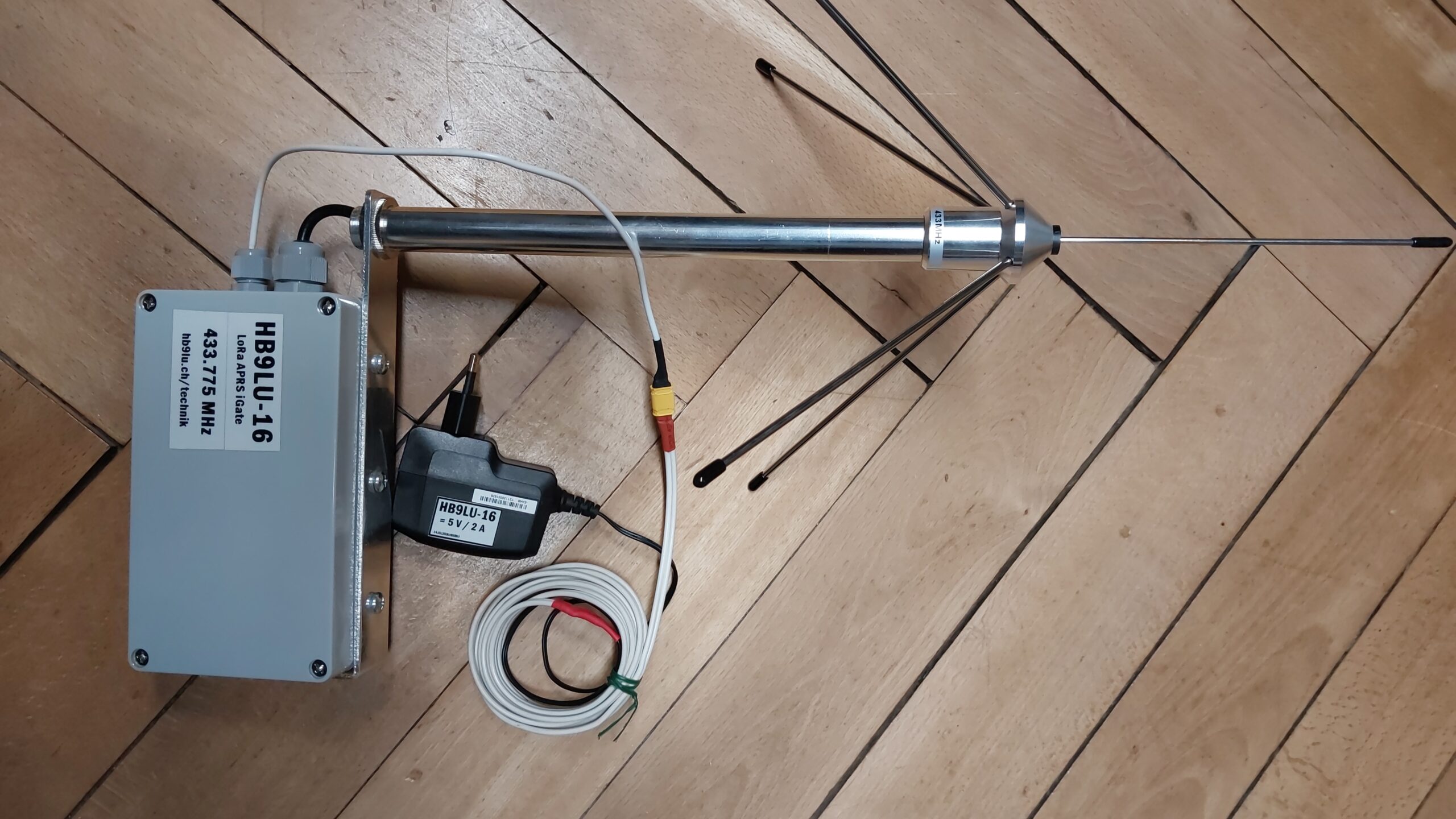
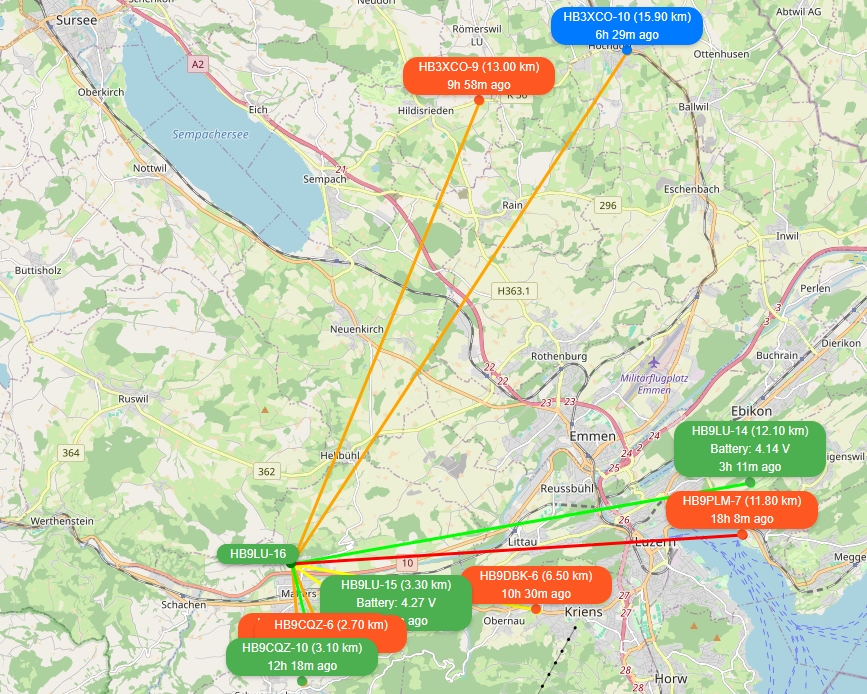
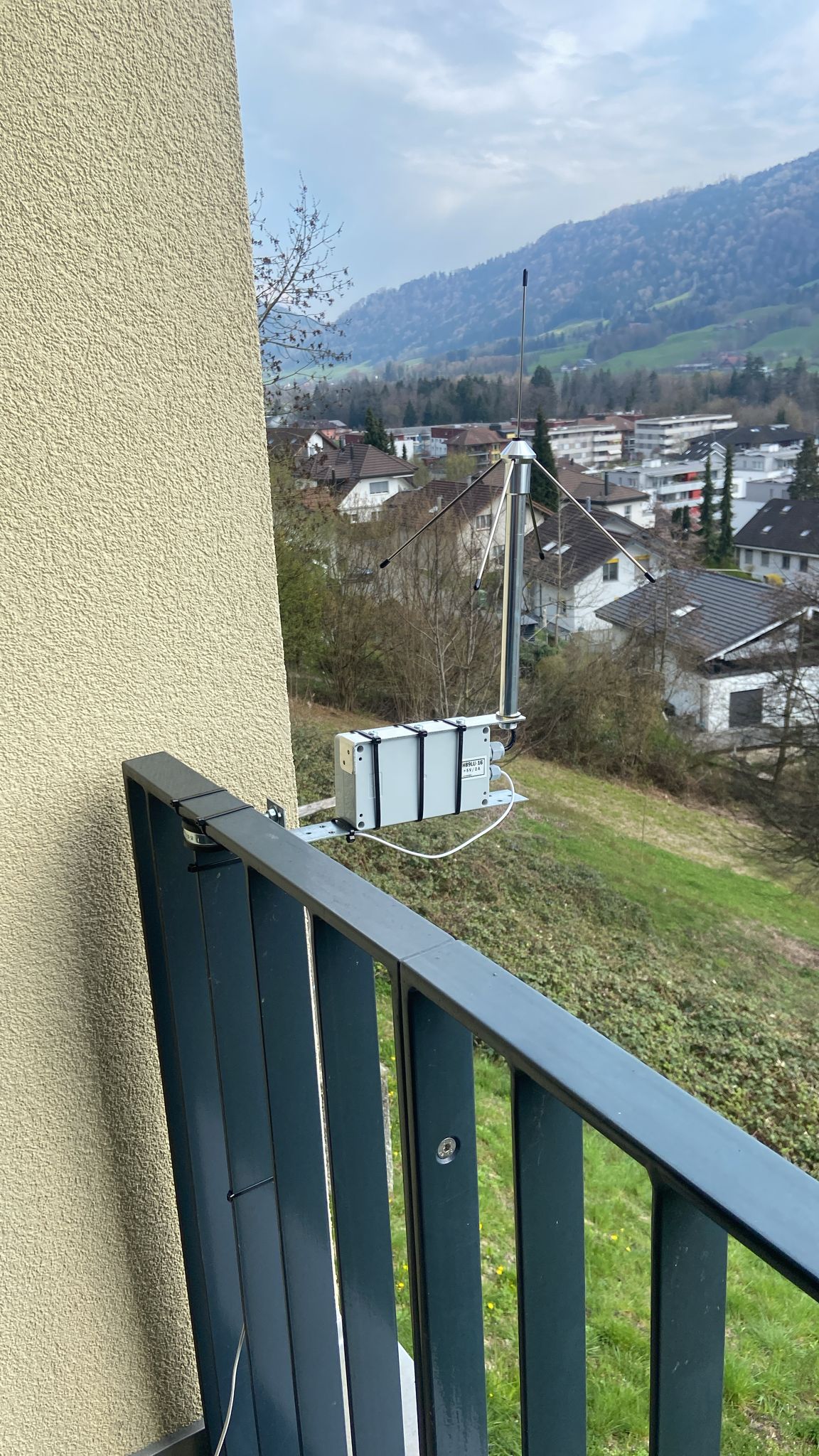
HB9LU-16, ein neuer LoRa IGate
An der letzten Relais-Gruppen Sitzung wurde beschlossen ein weiterer LoRa IGate zu bauen und am Standort in Malters zu platziern.
Die Daten dazu sind bereits auf der Webseite aufgeschaltet.
Möchtest auch Du in Deiner Umgebung einen IGate erstellen um die Empfangsabeckung zu verbessern?
Du benötigst nicht viel Hardware. Die Kosten bleiben im zweistelligen Bereich.
1 Stk. LILYGO® T-Beam welcher Du auch in der Schweiz bei bastelgarage.ch kaufen kannst. (T-Beam für 433MHz).

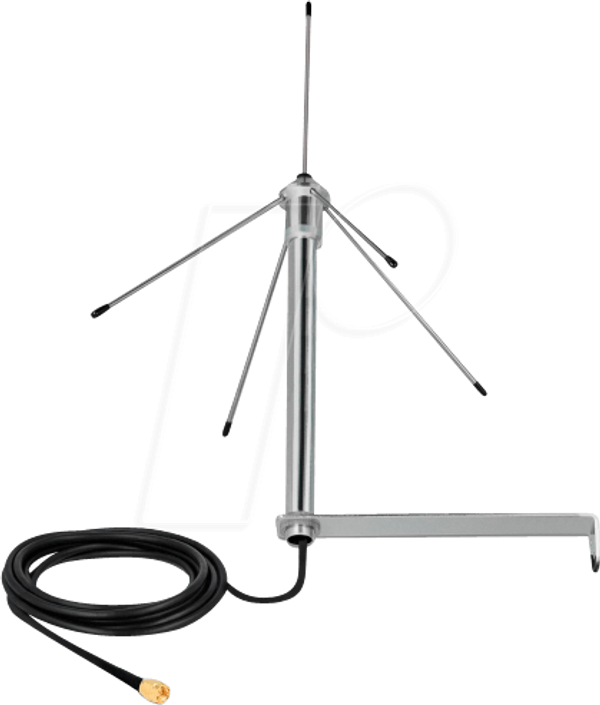
1 Antenne welche Du selbst einfach bauen kannst. DO6DAD hat hier ein Beispiel auf seiner Webseite. Es gibt aber auch YouTube Videos zB. von @Bastelkanal
Keine Zeit zum Selberbauen? Ja dann gibt es auch eine Lösung. Die Firma Reichelt hat so was auch im Angebot gleich mit passendem SMA Stecker.
Für das LILYGO® T-Beam Board benötigst Du noch 5V DC um das Gerät mit Energie zu versorgen. Optional kannst Du das Board auch noch mit einer 18650 Zelle ausstatten was für einen iGate nicht zwingend notwendig ist.
Nun geht es an das Aufspielen der Firmware. Auch das ist heute nicht mehr eine grosse Sache. Denn die Software kann direkt über Microsoft Edge (Firefox geht nicht) eingelesen werden.
Die tolle Software stellt CA2RXU zur Verfügung.
Du benötigst einen PC mit WLAN, ein USB Kabel
1. Geräte-Manager am PC aufrufen. Achte darauf welche ComPort Nummern schon vorhanden sind.
2. LILYGO® T-Beam mit dem USB Kabel an den PC anschliessen.
3. Es wurde ein neuer ComPort generiert. Merke diese Nummer
4. Webflascher von von CA2RXU über Edge aufrufen. CA2RXU LoRa iGate Firmware Flasher
5. Lade die Bedienungsanleitung im unten links angezeigten Link herunter
6. Wähle dein Board aus T-Beam V1.2 (433MHz)
7. Wähle die neuste Firmware Version
8. First flash or Factory reset

9. Flash Firmware
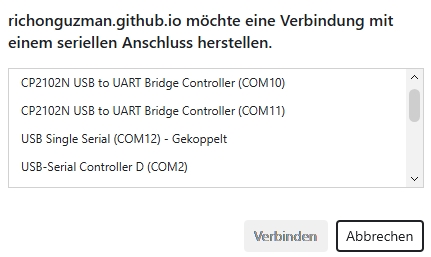
10. Wähle den zuvor gemerkten ComPort, wenn du danach gefragt wirst und verbinde den Webflasher
11. Wähle Install ttgo-t-beam-V1_2 factory.json
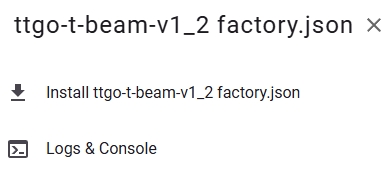
12. Bestätige die Installation

13. Dein LILYGO® T-Beam wird nun mit der neuen Firmware versehen
14. Sobald die Firmware aufgespielt ist, mach dein LILYGO® T-Beam ein reboot
15. Dann steht auf dem Display NOCALL-10, WIFI: AP, und eine IP Adresse 192.168.xx.xx.
16. Nun suchst Du im WLAN dein AP (Access Point) mit der Bezeichnung NOCALL-10 und verbindest ihn
17. Passwort 1234567890 (kann später geändert werden)
18. Nun errechst du über die auf dem Display angezeigte IP Adresse Dein LILYGO® T-Beam via Webbrowser für die Konfiguration.
19. Hier kannst du Mithilfe der Bedienungsanleitung dein IGate konfigurieren.
20. Nachdem du alles Konfiguriert hast, speicherst du mit Save, ein Reboot folgt und dein IGATE ist Online und auch direkt in deinem Netzwerk unter neuer Adresse erreichbar.